网易企业邮箱 Mac Mail 客户端配置教程
一、POP协议
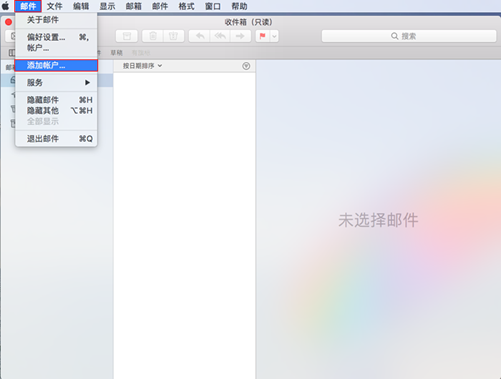
第一步:打开Mac mail,点击左上角“邮件”,添加帐户
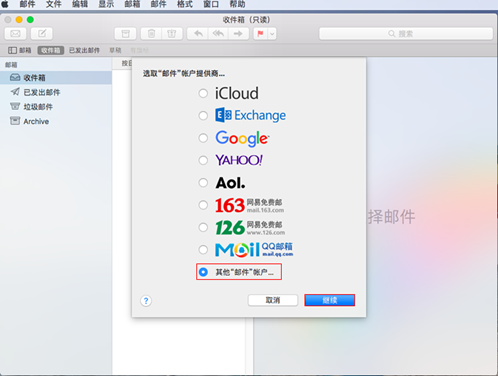
第二步:选择“其他‘邮件’帐户”,点击“继续”
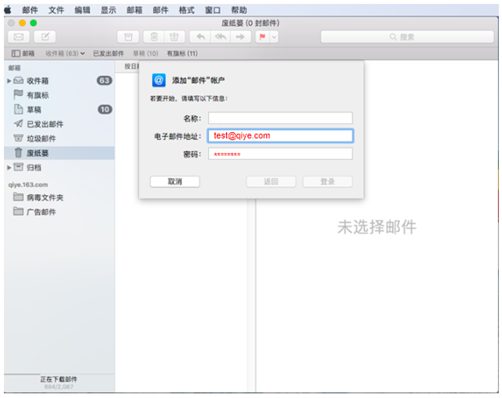
第三步:输入账号密码,点击“登录”
第四步:点击“登录”后会有报错提示“无法验证帐户名或密码“,帐户类型选择“POP”
收件服务器:pophz.qiye.163.com 发件服务器:smtphz.qiye.163.com,
点击“登录”,即可创建成功。
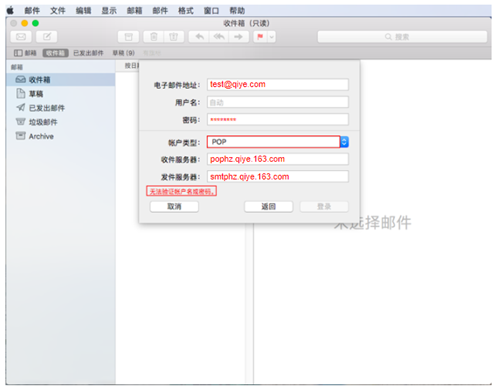
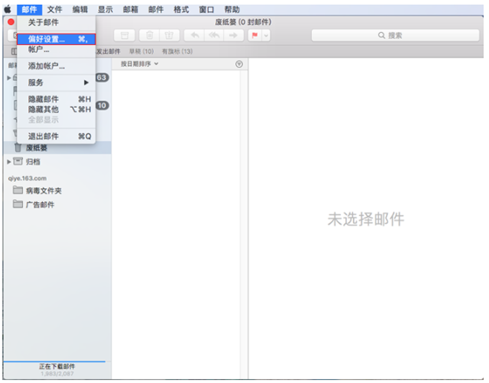
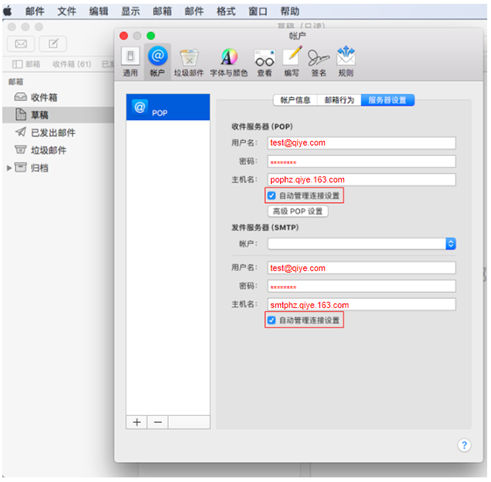
第五步:如果您的邮件接收或发送不需要采用SSL加密:进入自动管理连接设置,接收邮件端口参数为:110,不勾选“使用TLS/SSL”,发送邮件端口号为25,不勾选“使用TLS/SSL”。
点击“邮件”---偏好设置---帐户---服务器设置---勾选“自动管理连接设置”
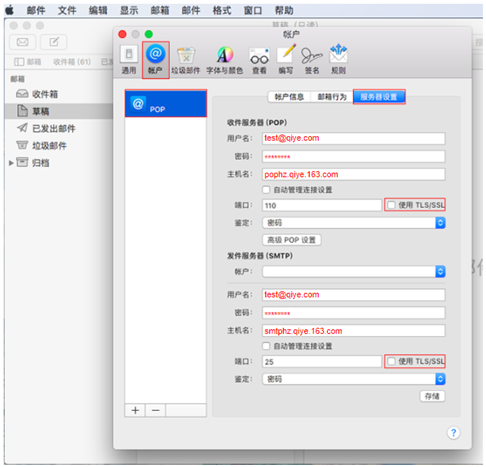
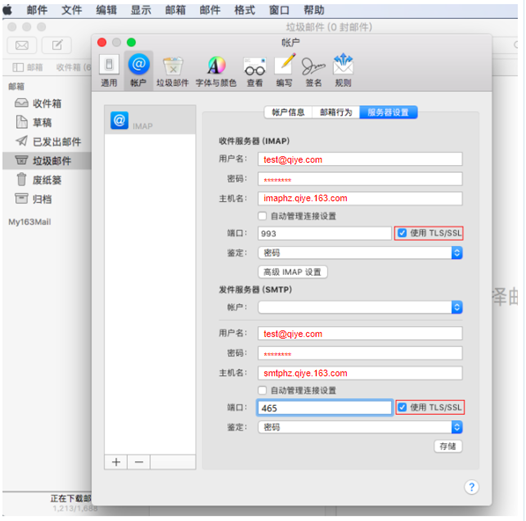
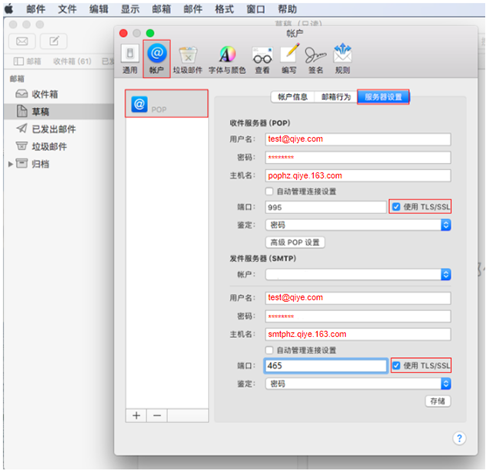
第六步:我们强烈推荐您使用SSL加密设置邮件接收和发送,邮箱使用更安全,接收邮件端口参数为:995,勾选“使用TLS/SSL”,发送邮件端口为:465,勾选“使用TLS/SSL”。
二、IMAP协议
第一步:打开Mac mail,点击左上角“邮件”,添加帐户
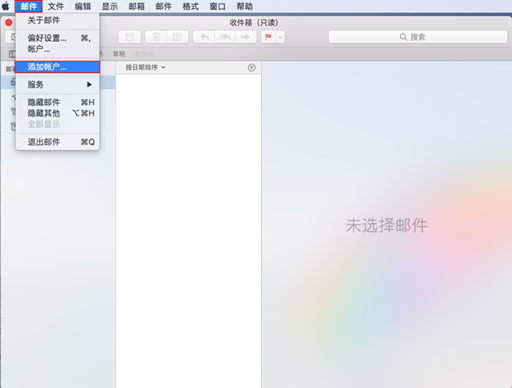
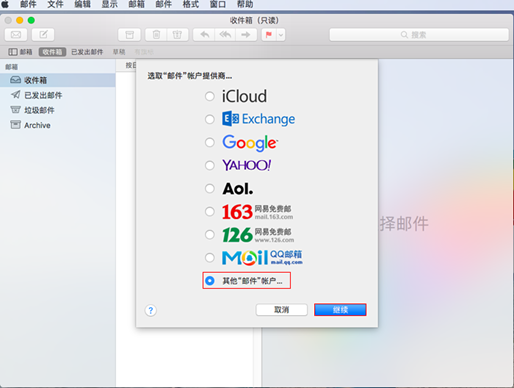
第二步:选择“其他‘邮件’帐户”,点击“继续”
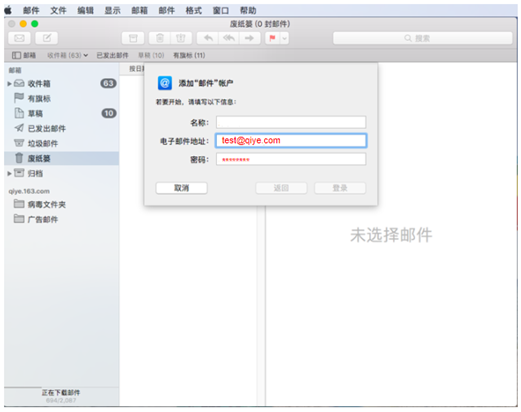
第三步:输入账号密码,点击“登录”
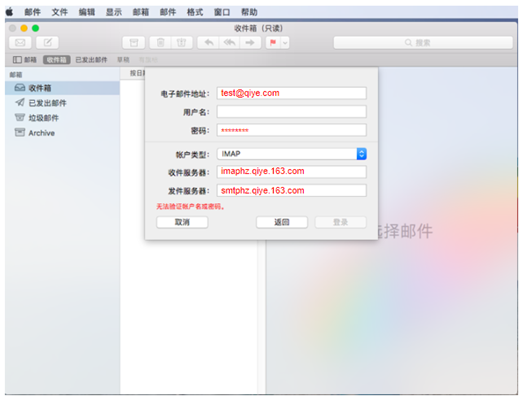
第四步:点击“登录”后会有报错提示“无法验证帐户名或密码“,帐户类型选择“IMAP”
收件服务器:imaphz.qiye.163.com 发件服务器:smtphz.qiye.163.com,
点击“登录”,即可创建成功。
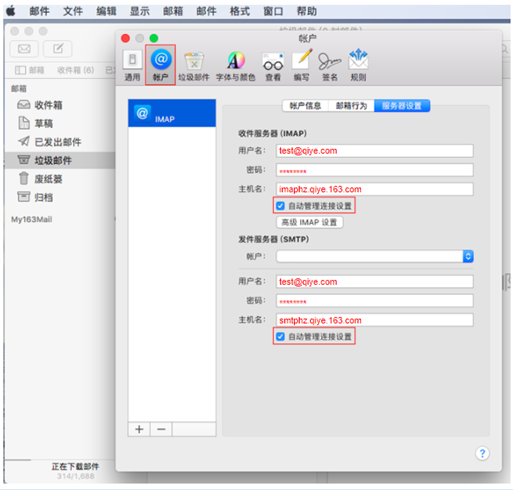
第五步:如果您的邮件接收或发送不需要采用SSL加密:进入自动管理连接设置,接收邮件端口参数为:143,不勾选“使用TLS/SSL”,发送邮件端口号为25,不勾选“使用TLS/SSL”。
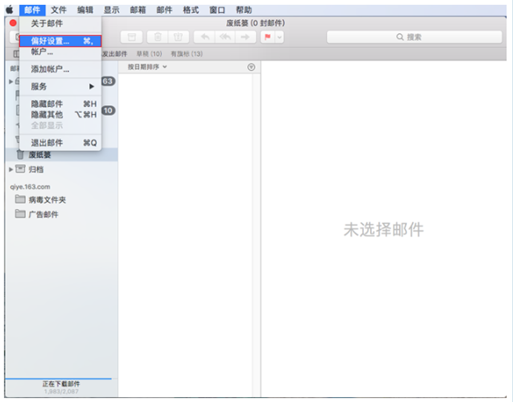
点击“邮件”---偏好设置---帐户---服务器设置---勾选“自动管理连接设置”
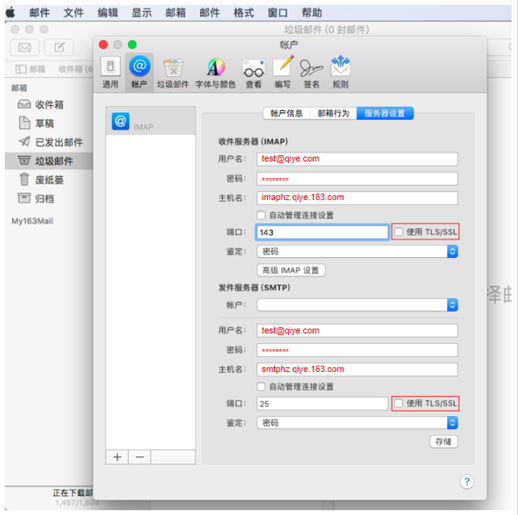
第六步:我们强烈推荐您使用SSL加密设置邮件接收和发送,邮箱使用更安全,接收邮件端口参数为:993,勾选“使用TLS/SSL”,发送邮件端口为:465,勾选“使用TLS/SSL”。