网易企业邮箱 Mac Outlook 客户端配置教程
一、POP协议
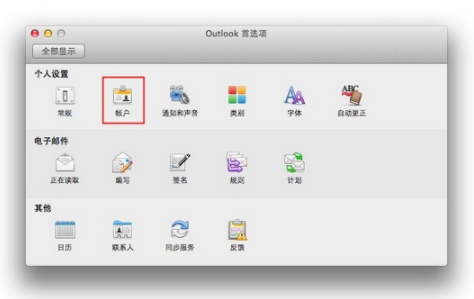
第一步:单击"Microsoft Office Outlook 2011 for mac的图标",进入outlook首选项,点击“帐户”图标。
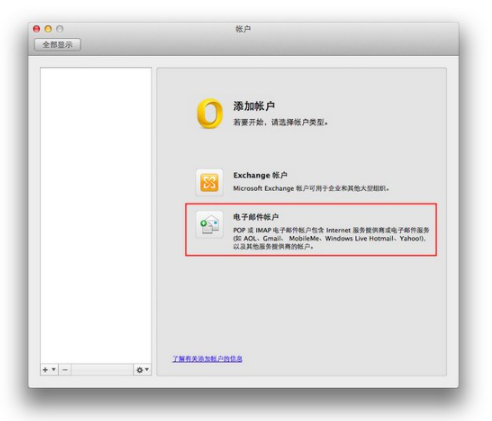
第二步:点击“电子邮件帐户”。
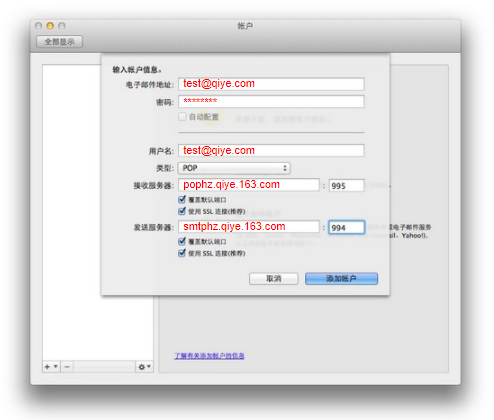
第三步:电子邮件地址:test@qiye.com 类型:POP 我们强烈建议您采用SSL加密:
接收服务器:pophz.qiye.163.com 端口:995 勾选“覆盖默认端口”和“使用SSL连接(推荐)
发送服务器:smtphz.qiye.163.com 端口:994 勾选“覆盖默认端口”和“使用SSL连接(推荐)
第四步:如果您的邮件收发不需要采用SSL加密:
接收服务器:pophz.qiye.163.com 端口:110 不勾选“覆盖默认端口”
发送服务器:smtphz.qiye.163.com 端口:25 不勾选“覆盖默认端口”
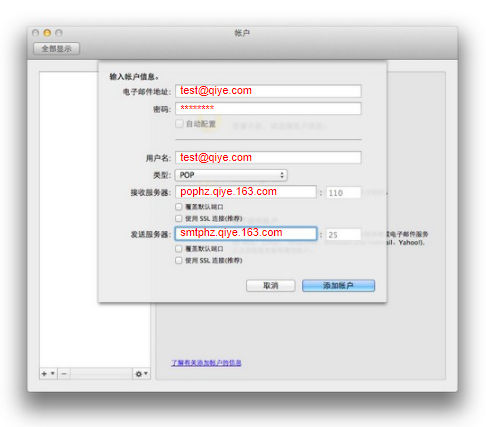
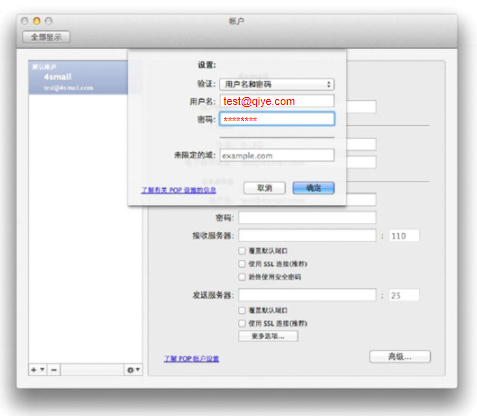
第五步:点击“添加帐户”按钮,当您目前设置为收发邮件需要采用SSL加密,则看到如下图示:
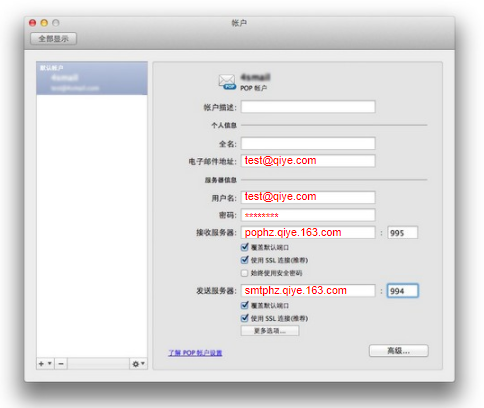
第六步:点击“更多选项”,填入用户名和密码来进行验证。
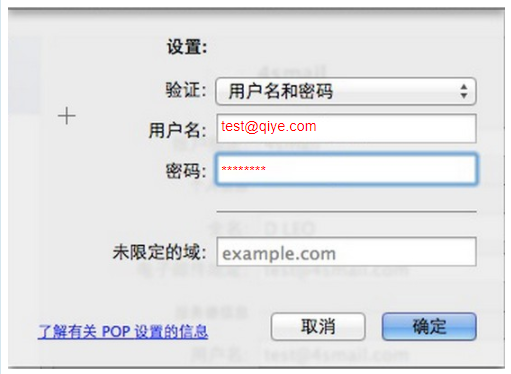
二、IMAP协议
第一步:单击"Microsoft Office Outlook 2011 for mac的图标",进入outlook首选项,点击“帐户”图标。
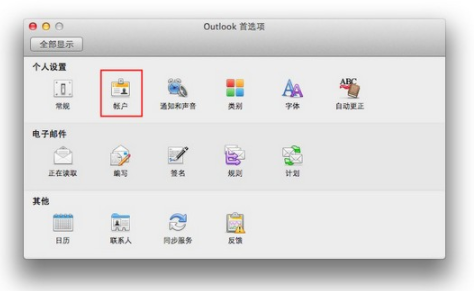
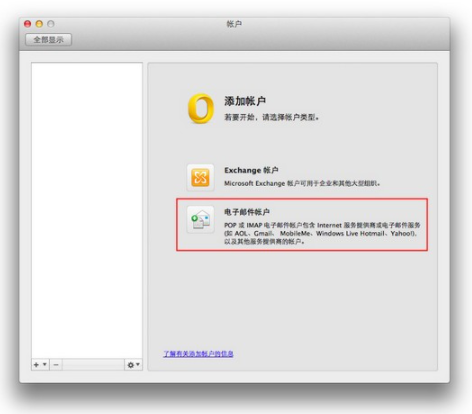
第二步:点击“电子邮件帐户”。
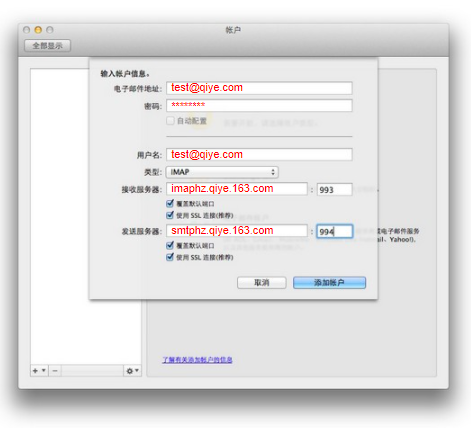
第三步:电子邮件地址:test@qiye.com 类型:IMAP 我们强烈建议您采用SSL加密:
接收服务器:imaphz.qiye.163.com 端口:993 勾选“覆盖默认端口”和“使用SSL连接(推荐)
发送服务器:smtphz.qiye.163.com 端口:994 勾选“覆盖默认端口”和“使用SSL连接(推荐)
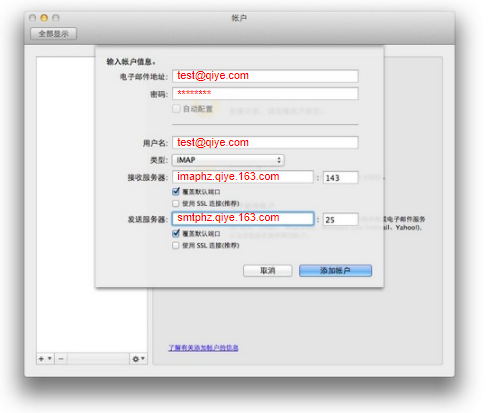
第四步:如果您的邮件收发不需要采用SSL加密:
接收服务器:imaphz.qiye.163.com 端口:143 不勾选“覆盖默认端口”
发送服务器:smtphz.qiye.163.com 端口:25 不勾选“覆盖默认端口”
第五步:点击“添加帐户”按钮,当您目前设置为收发邮件需要采用SSL加密,则看到如下图示:
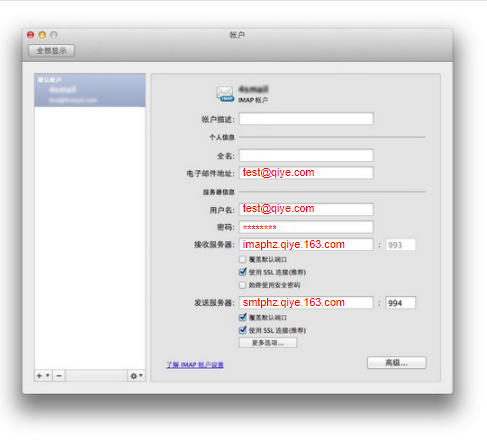
第六步:点击“更多选项”,填入用户名和密码来进行验证。