网易企业邮箱 Thunderbird 客户端配置教程
一、POP协议
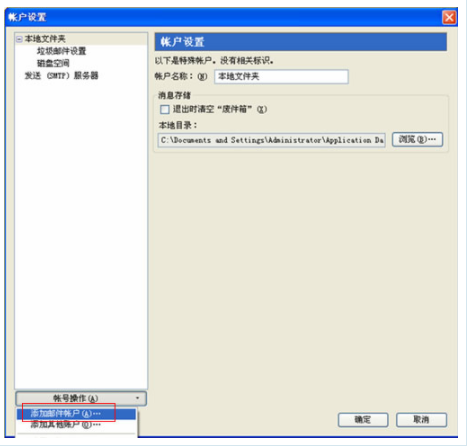
第一步:启动Thunderbird,点击"工具",打开"帐户设置",选择"帐号操作"中的"添加邮件帐户"。
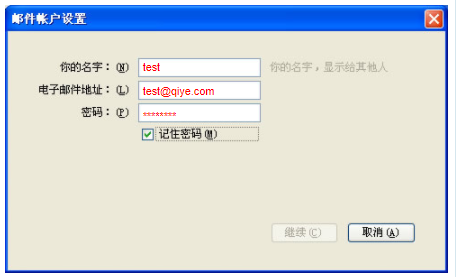
第二步:打开"邮件帐户设置",填入必要信息。其中,电子邮件地址为 test@qiye.com,点击"继续"。
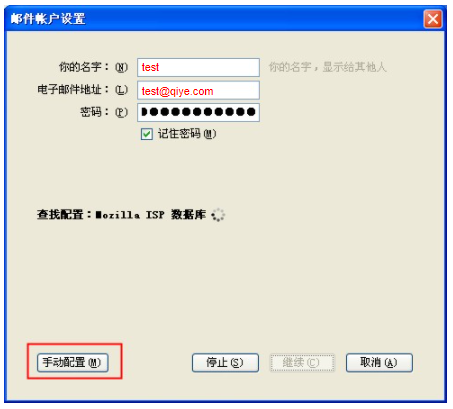
第三步:点击"手动设置"。
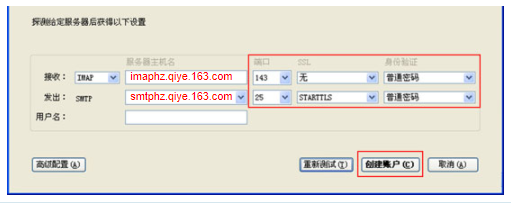
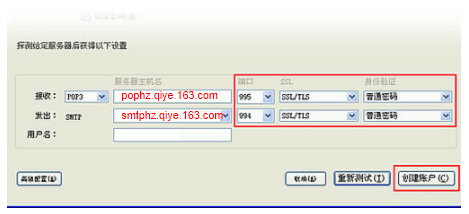
第四步:我们强烈推荐您使用SSL加密设置,邮箱使用更安全。
接收: 帐户类型为POP,端口号为995,选择"SSL/TLS";
发出: 端口号为994,选择"SSL/TLS";
身份验证均选择"普通密码";
用户名: test@qiye.com; 填写完整后点击"创建帐户"。
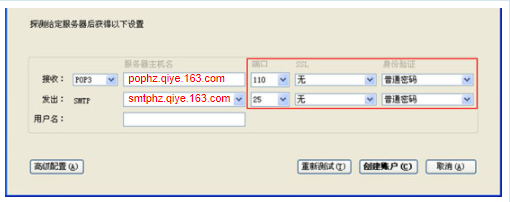
第五步:如无须使用加密形式,
接收: 帐户类型为POP,端口号为110,选择"无";
发出: 端口号为25,选择"无";
身份验证均选择"普通密码";
用户名: test@qiye.com; 填写完整后点击"创建帐户"。
二、IMAP协议
第一步:启动Thunderbird,点击"工具",打开"帐户设置",选择"帐号操作"中的"添加邮件帐户"。
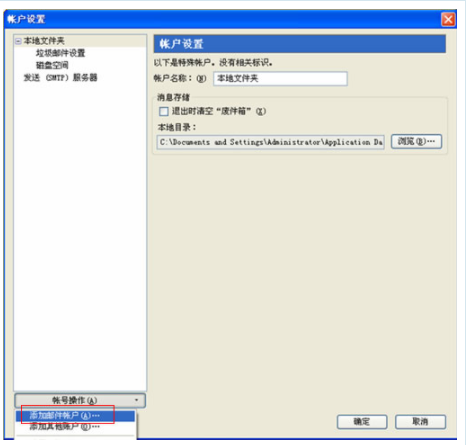
第二步:打开"邮件帐户设置",填入必要信息。其中,电子邮件地址为 test@qiye.com,点击"继续"。
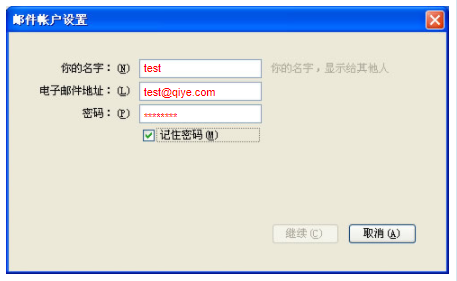
第三步:点击"手动设置"。
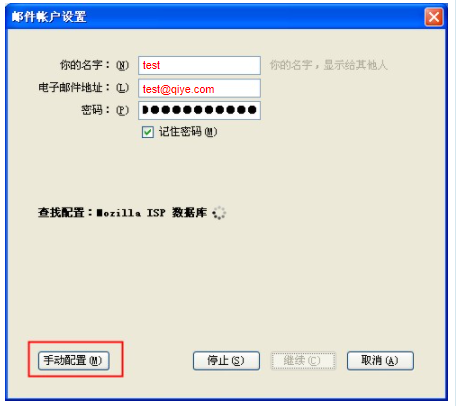
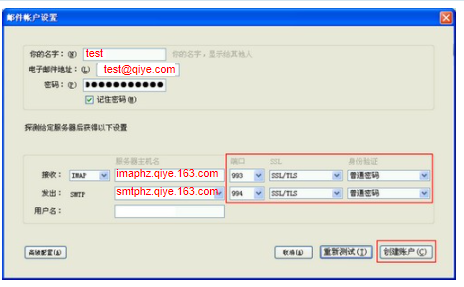
第四步:我们强烈推荐您使用SSL加密设置,邮箱使用更安全。
接收: 帐户类型为IMAP,端口号为993,选择"SSL/TLS";
发出: 端口号为994,选择"SSL/TLS";
身份验证均选择"普通密码";
用户名: test@qiye.com; 填写完整后点击"创建帐户"。
第五步:如无须使用加密形式,
接收: 帐户类型为IMAP,端口号为143,选择"无";
发出: 端口号为25,选择"无";
身份验证均选择"普通密码";
用户名: test@qiye.com; 填写完整后点击"创建帐户"。