网易企业邮箱 Win10 自带邮件客户端配置教程
一、POP协议
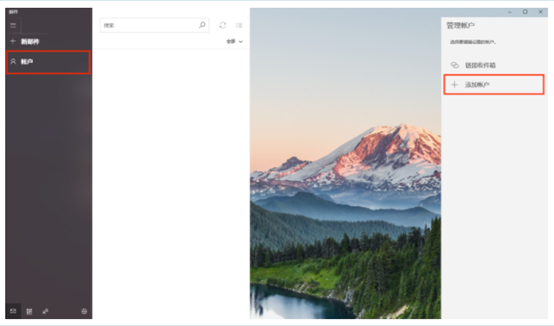
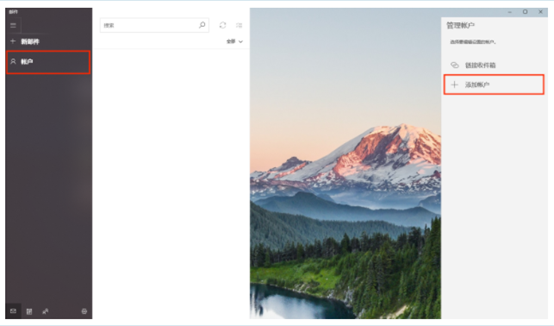
第一步:启动 Win10 邮件客户端,选择左侧"账户",点击右侧"添加帐户"。
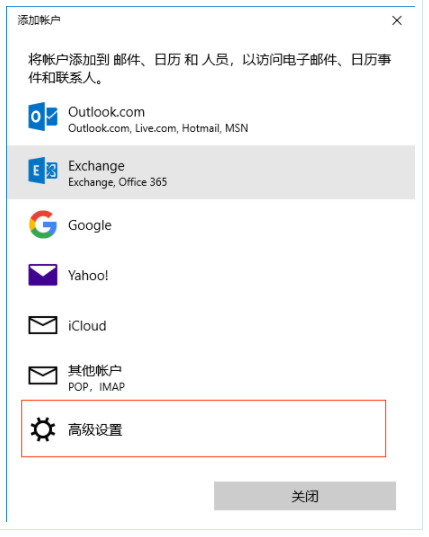
第二步:选择"高级设置"。
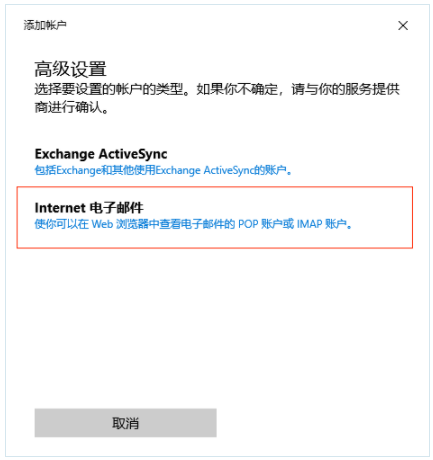
第三步:选择"internet电子邮件"。
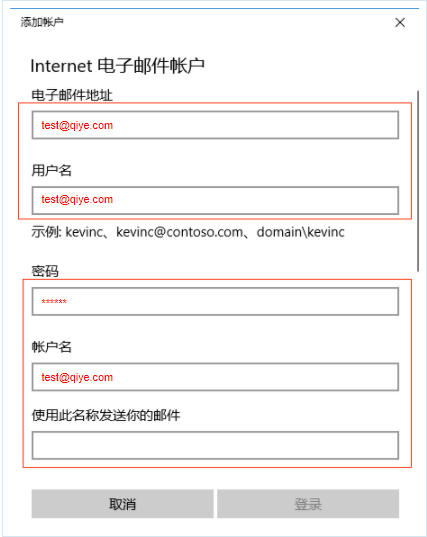
第四步:输入电子邮件地址、用户名、密码等选项。
注:用户名请输入完整邮箱地址
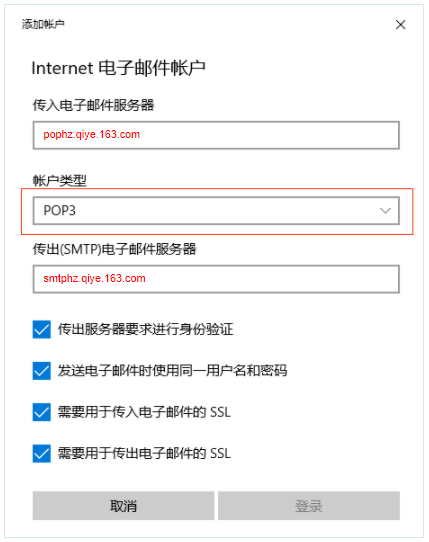
第五步:选择POP3协议,输入服务器地址,点击登录
传入电子邮件服务器:pophz.qiye.163.com
传出(SMTP)电子邮件服务器:smtphz.qiye.163.com
建议勾选SSL加密设置,邮件收发更安全。
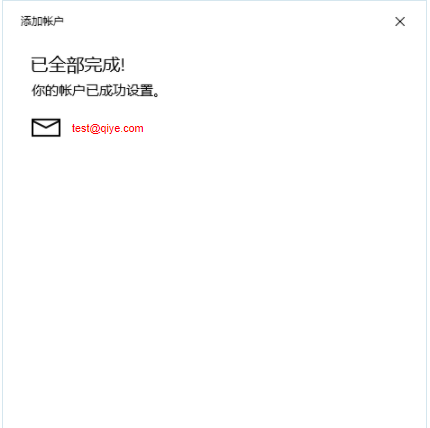
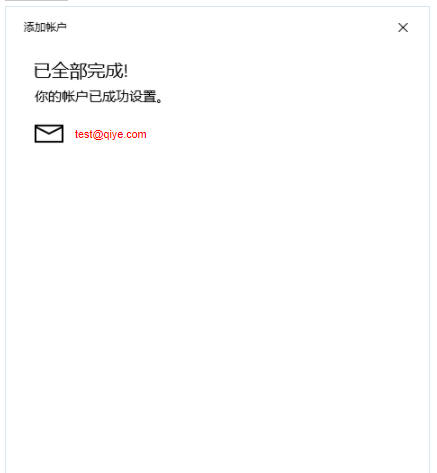
第六步:设置完成。
二、IMAP协议
第一步:启动 Win10 邮件客户端,选择左侧"账户",点击右侧"添加帐户"。
第二步:选择"高级设置"。
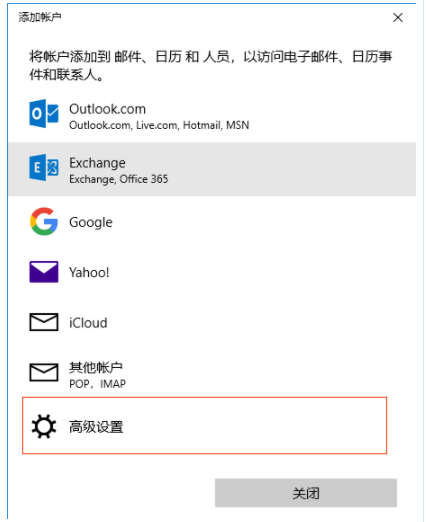
第三步:选择"internet电子邮件"。
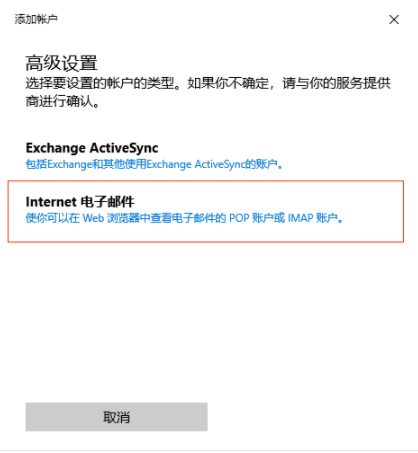
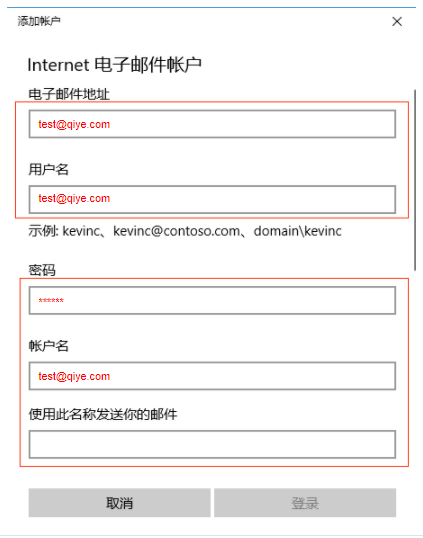
第四步:输入电子邮件地址、用户名、密码等选项。
注:用户名请输入完整邮箱地址
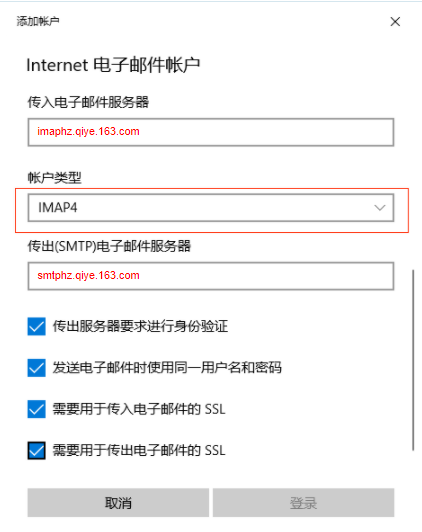
第五步:选择IMAP协议,输入服务器地址,点击登录
传入电子邮件服务器:imaphz.qiye.163.com
传出(SMTP)电子邮件服务器:smtphz.qiye.163.com
建议勾选SSL加密设置,邮件收发更安全。
第六步:设置完成。